
Tekstblok toevoegen
Tekstblok toevoegen
Zo voeg je een tekstblok toe in Caracal:
- Klik op de edit-link in de e-mail van Caracal Support Science (https://caracal.uu.nl/xxxxx/Edit) en log in met je SolisID.
- Klik op de link ‘Bewerk de evaluatie’.
Het bewerkscherm opent in een nieuw browser-tabblad.
- Klik in de grijze balk bovenaan op het teksticoon.
Er verschijnt een pop-up: ‘Maak een nieuwe vraag aan en voeg toe aan de lijst’.
- Typ of plak de tekst in de tekstvakken: Nederlands en Engels en klik op ‘Bewaar’. Beide vakken moeten tekst bevatten. Dus communiceer je alleen in het Engels, plak dan de Engelse tekst in beide vakken.
- Klik op het tekstblok dat onder de vragen verschenen is, sleep het tekstblok naar de gewenste plek en laat los.
Het tekstblok is toegevoegd en verplaatst. Deze wijziging is automatisch opgeslagen. Er is dus geen knop ‘Bewaar/Opslaan’.
- Klik op het 1e browser-tabblad op ‘Bekijk de evaluatie zoals deze eruit komt te zien’ om te controleren of je wijziging naar wens is doorgevoerd.
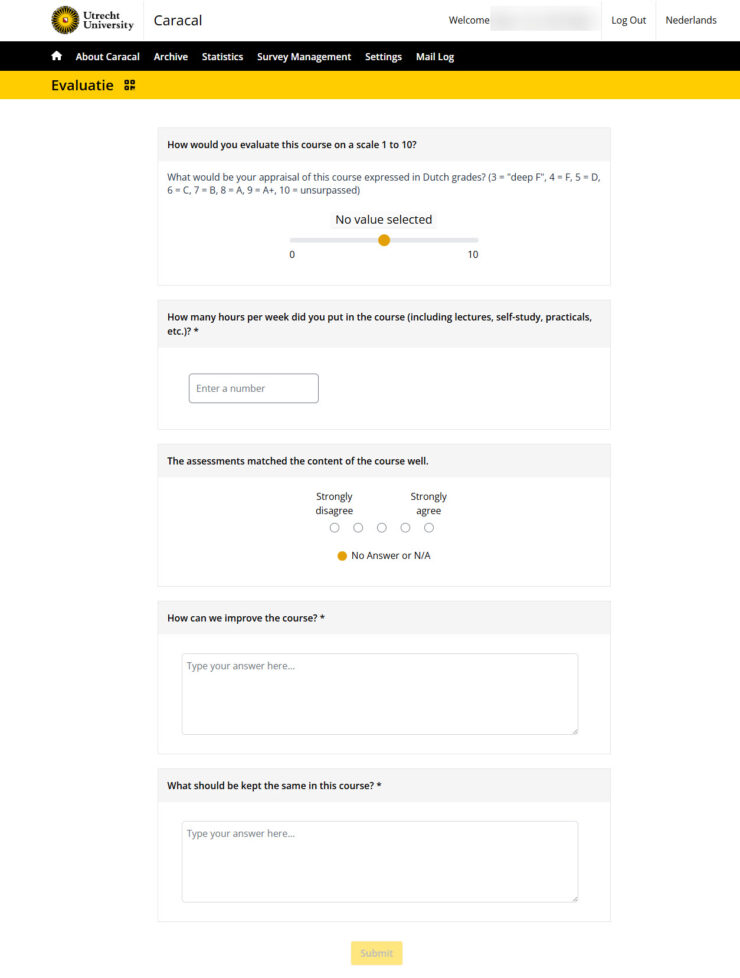
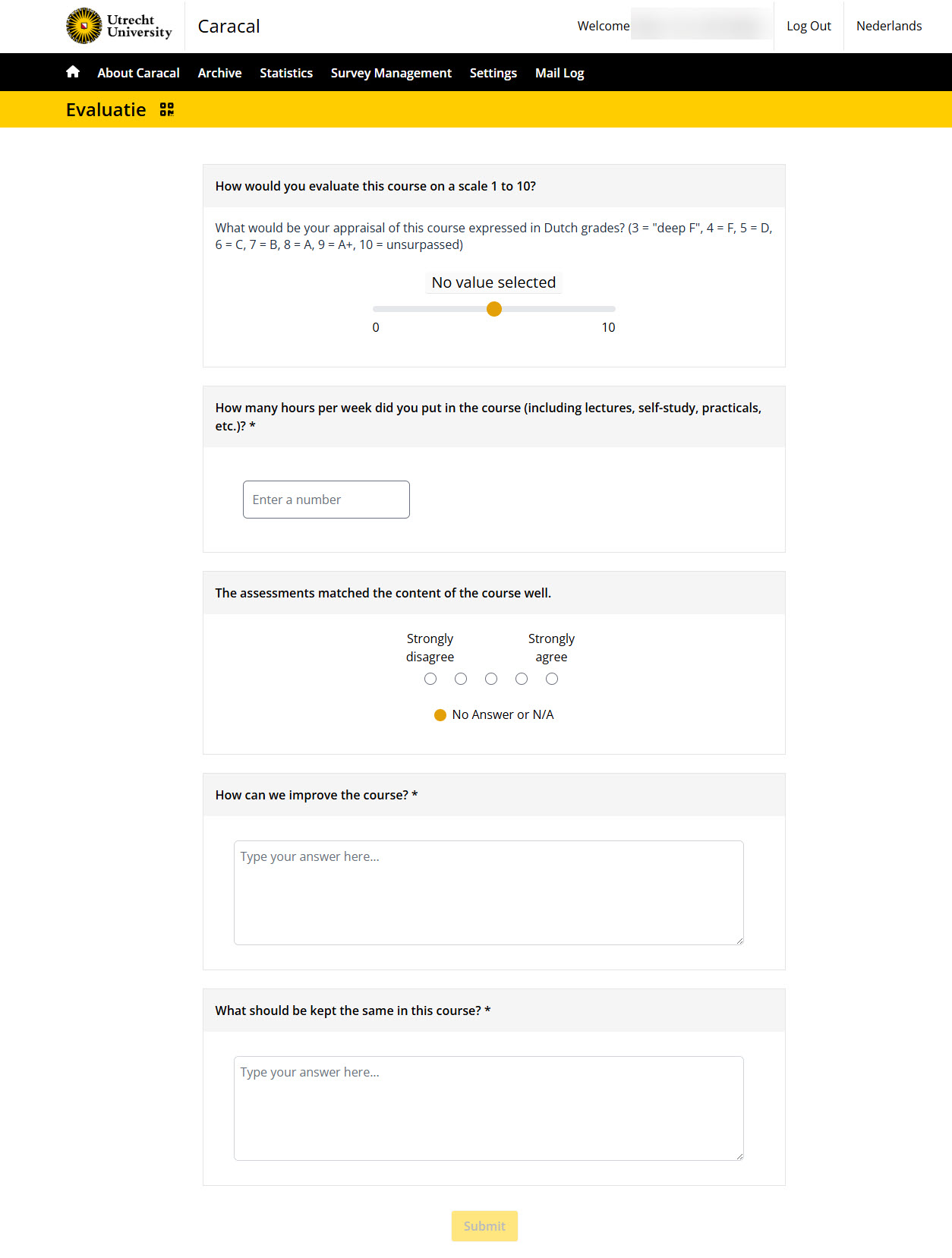
Het evaluatieformulier wordt aan de studenten aangeboden in de nieuwe vormgeving van Caracal.

In jouw bewerkscherm ziet de voorvertoning er zo uit: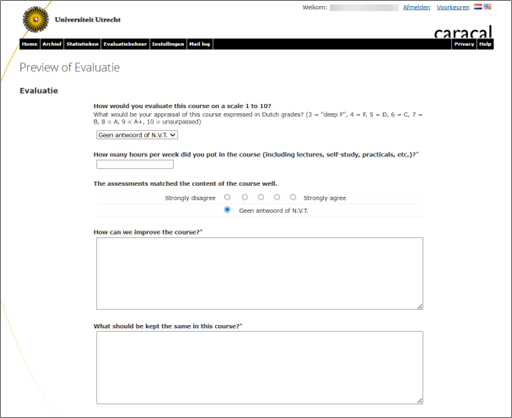
Dit is wat de studenten zien: